WordPress를 설치하여 DB 정보를 얻는 과정은 크게 3단계로 나눌 수 있습니다: WordPress 다운로드, DB 설정, 그리고 WordPress 설치입니다. 아래 단계를 따라 진행하면 됩니다.
1. WordPress 다운로드 및 압축 해제
WordPress 공식 웹사이트에서 설치 파일을 다운로드하고 웹 서버 디렉터리에 압축을 해제합니다.
- 압축 파일 다운로드: 먼저, WordPress 공식 웹사이트에서 최신 버전을 다운로드합니다. wget 명령어를 사용하면 터미널에서 바로 다운로드할 수 있습니다.
-
Bash
wget https://ko.wordpress.org/latest-ko_KR.tar.gz - 압축 해제: 다운로드한 .tar.gz 파일의 압축을 풀어줍니다.
-
Bash
tar -zxvf latest-ko_KR.tar.gz - 파일 이동: 압축을 풀면 wordpress라는 디렉터리가 생성됩니다. 이 디렉터리 안의 모든 파일을 Apache 웹 서버의 루트 디렉터리(html)로 옮겨야 합니다.
-
Bash
sudo mv wordpress/* /var/www/html/ - 파일 소유권 변경: Apache 웹 서버가 WordPress 파일에 접근하고 수정할 수 있도록 파일 소유권을 Apache 사용자(apache)로 변경합니다.
-
Bash
sudo chown -R apache:apache /var/www/html/
2. MySQL 데이터베이스 및 사용자 생성
WordPress가 사용할 데이터베이스와 사용자를 생성해야 합니다.
- MySQL 접속: MySQL/MariaDB에 root 사용자로 접속합니다.
-
Bash
sudo mysql -u root -p - 데이터베이스 생성: WordPress가 사용할 wordpress_db라는 이름의 데이터베이스를 생성합니다.
-
SQL
CREATE DATABASE wordpress_db; - 사용자 생성 및 권한 부여: wp_user라는 사용자를 생성하고, wordpress_db에 대한 모든 권한을 부여합니다. 'your_password' 부분은 사용할 비밀번호로 변경하세요.
-
SQL
CREATE USER 'wp_user'@'localhost' IDENTIFIED BY 'your_password';
GRANT ALL PRIVILEGES ON wordpress_db.* TO 'wp_user'@'localhost';
FLUSH PRIVILEGES;
EXIT;
3. WordPress 설치 및 설정
이제 웹 브라우저를 통해 WordPress 설치를 진행합니다.
- 웹 브라우저 접속: 웹 브라우저에 서버의 IP 주소를 입력하여 접속합니다. http://서버IP주소
- 설치 과정 시작: "환영합니다" 페이지가 나타나면 "자, 시작합시다!" 버튼을 누릅니다.
- DB 정보 입력: 이전 단계에서 생성한 데이터베이스 정보를 입력합니다.
- 데이터베이스 이름: wordpress_db
- 사용자명: wp_user
- 비밀번호: 'your_password'
- 데이터베이스 호스트: localhost
- 테이블 접두어: wp_ (기본값 사용) 정보를 모두 입력하고 **"제출하기"**를 누릅니다.
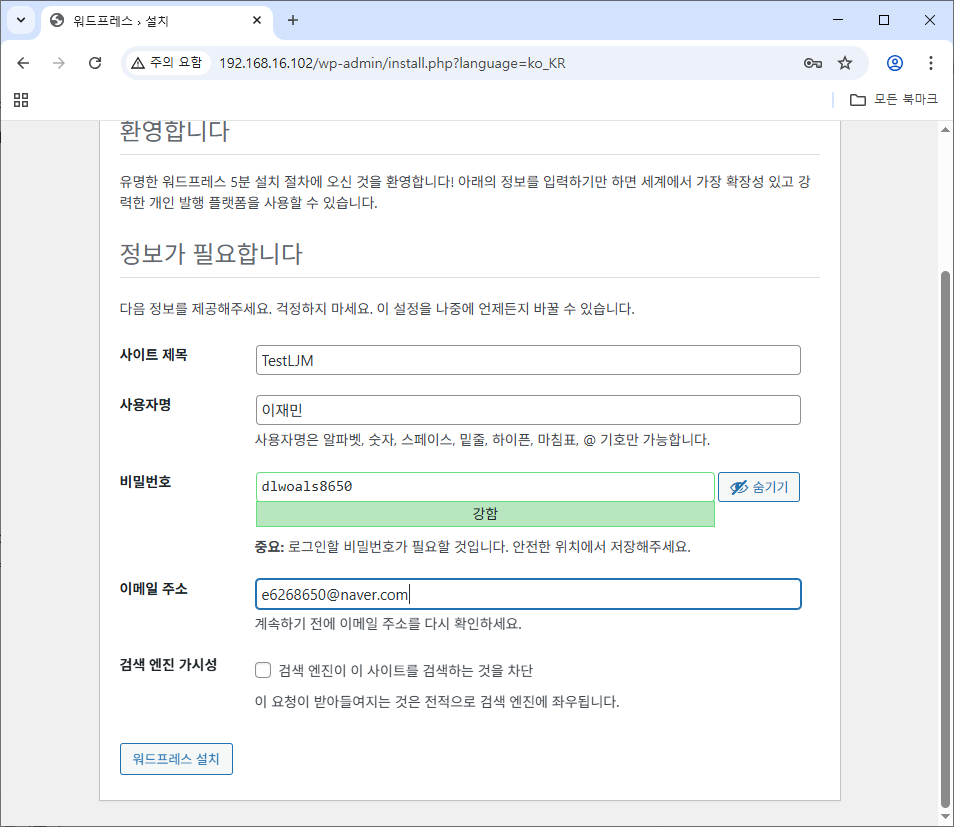
- 설치 완료: 모든 정보가 올바르면 **"설치 진행하기"**를 누릅니다. 이제 사이트 제목, 사용자명, 비밀번호, 이메일 주소 등 WordPress 관리자 정보를 설정하는 화면이 나타납니다. 정보를 입력하고 **"WordPress 설치"**를 누르면 모든 과정이 완료됩니다.
이제 WordPress 사이트가 정상적으로 작동하며, DB와 연동되어 게시글, 페이지 등 모든 콘텐츠를 저장하고 불러올 수 있습니다.



wordpress 설치화면이 보이지않고, index.html 화면이 출력되는경우
Apache 설정 변경: index.html 파일을 삭제하고 싶지 않다면, Apache 설정 파일을 수정하여 index.php를 우선순위에 놓을 수 있습니다.
- Apache 설정 파일(httpd.conf)을 엽니다.
-
Bash
sudo vi /etc/httpd/conf/httpd.conf - DirectoryIndex 부분을 찾아 index.php를 맨 앞에 추가합니다.
-
Apache
# 수정 전 DirectoryIndex index.html # 수정 후 DirectoryIndex index.php index.html - 설정 변경 후 Apache를 재시작해야 적용됩니다.
-
Bash
sudo systemctl restart httpd
'시스템 보안' 카테고리의 다른 글
| [9월 9일] GoAccess 구축하기 (0) | 2025.09.09 |
|---|---|
| [9월 8일] 보안로그분석 SIEM (0) | 2025.09.08 |
| [9월 5일] php 설치하기 in rocky (0) | 2025.09.05 |
| [9월 4일] Redis Server (0) | 2025.09.04 |
| [9월 4일] Replication in rocky (0) | 2025.09.04 |