와이어샤크 실행
네트워크 보기 - 이더넷 확인하기

표시필터적용. 디스플레이 필터링 : 원하는걸로 필터링해서 볼수있음(주소나 포트넘버 등)
예) tcp. ~~
ip.addr == 192.168.16.22 (내 ip와 관련된 모든 내용을 출력)
|| : or
&& : and
! : not
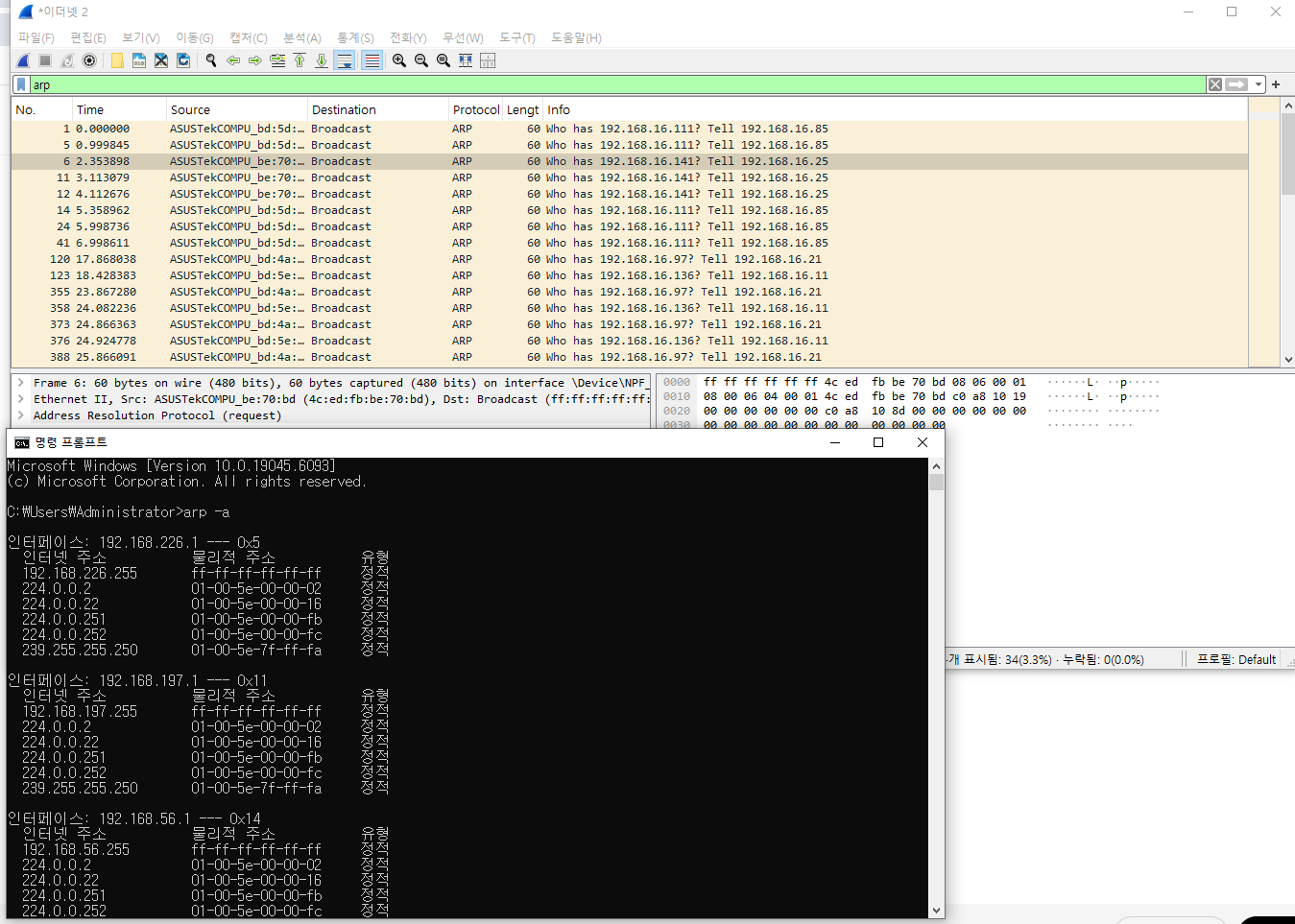
목적지 192.168.16.255 ARP
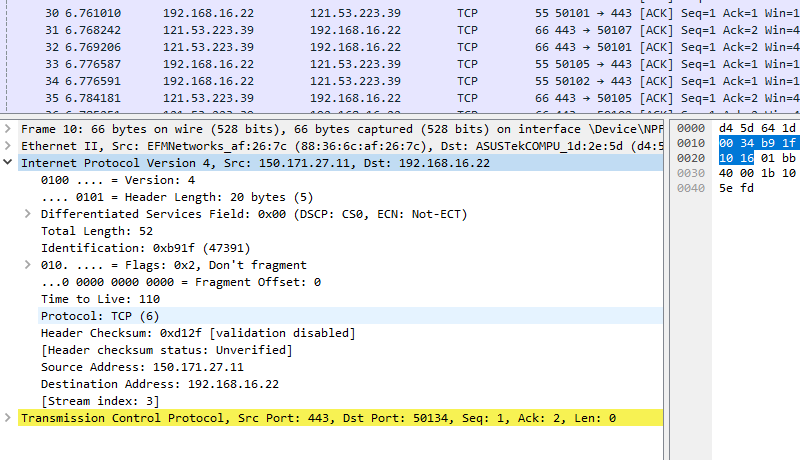
OSI 7 rayer 이해 가능
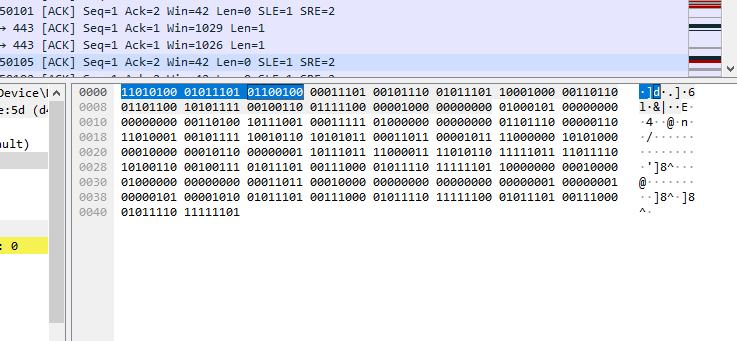
컬러링 디스플레이가 필요한 이유
마킹하기위함. 기본적인 컬러링규칙이 존재.
책갈피 - 표시 필터 관리

책갈피 - 필터 버튼 속성 (원하는 필터 설정가능)
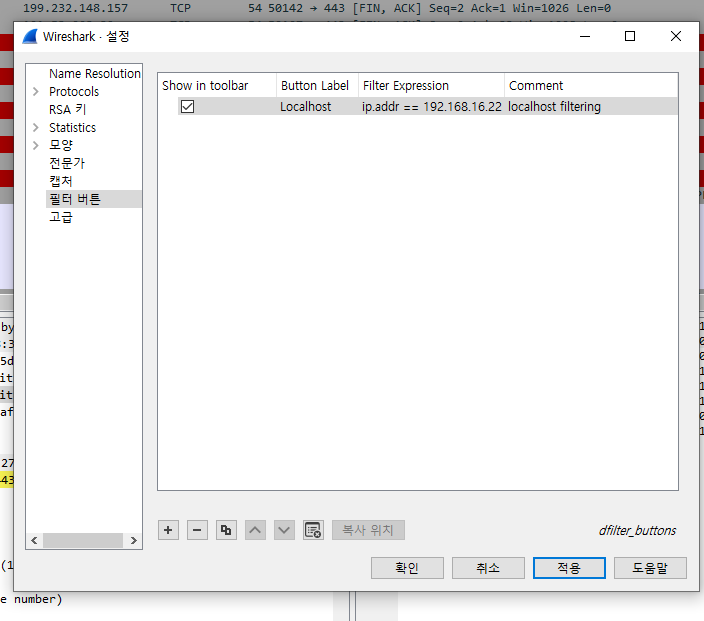
표시 필터 단추 추가 버튼을 클릭해서도 생성가능
객체 내보내기를 통해 주고받기 가능
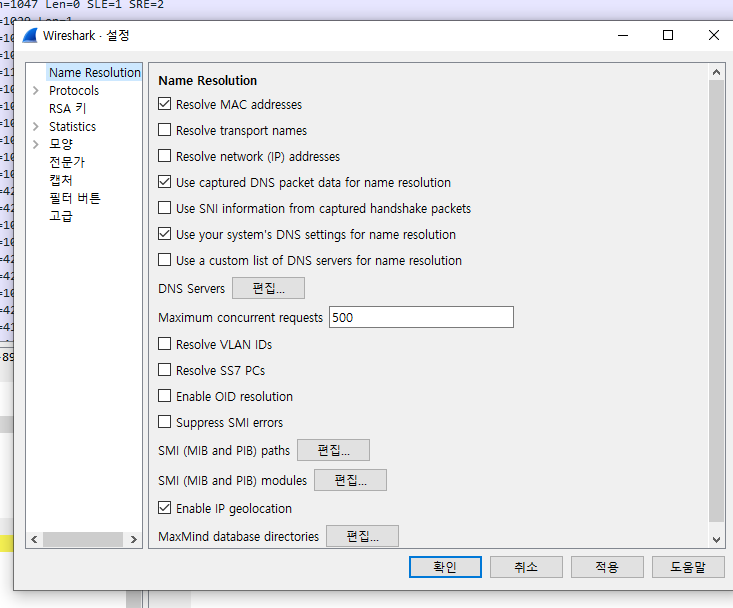
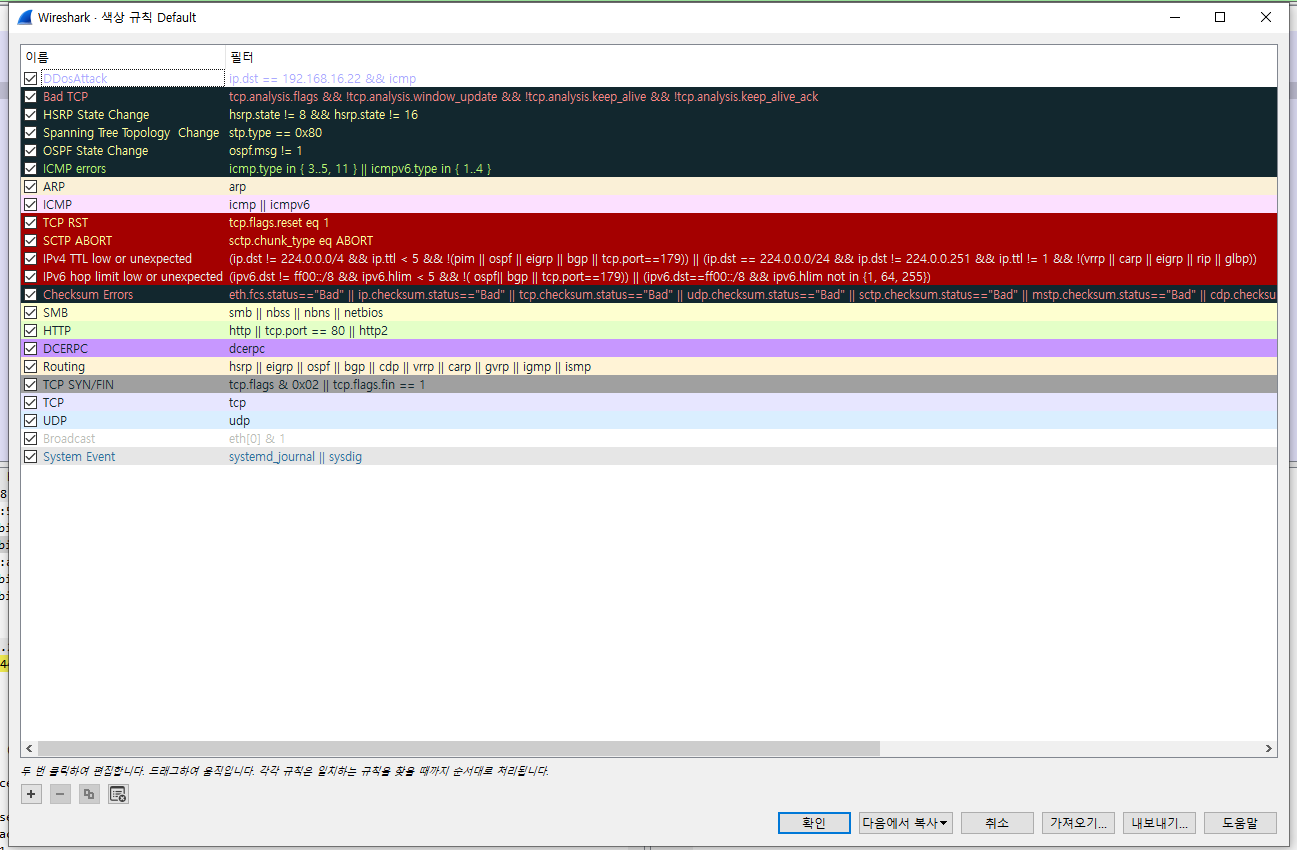
색상규칙 적용 가능. 작성한 규칙대로 ping전송을 하면 설정한 색상대로 내용이 보여짐


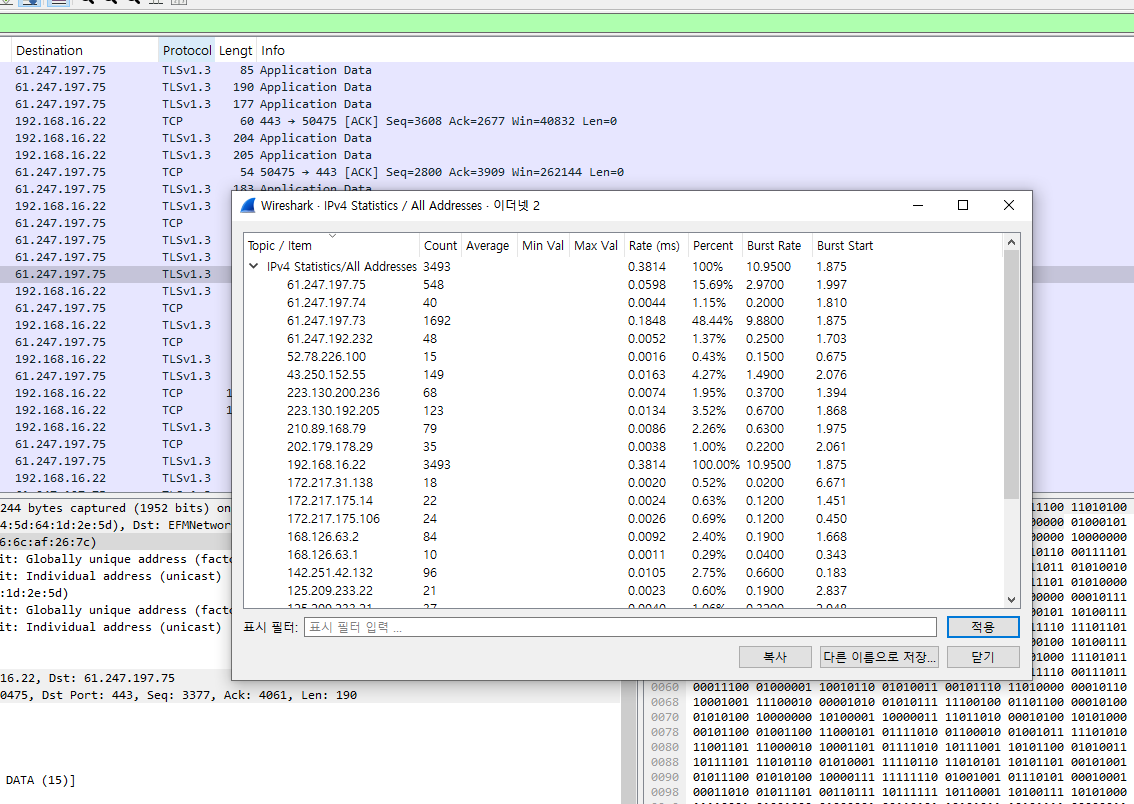
yaml , xml, csv 등으로 저장가능
무선 - 블루투스 장치 등으로 트래픽 캡처 가능 (동의없이 캡처하는것은 불법)
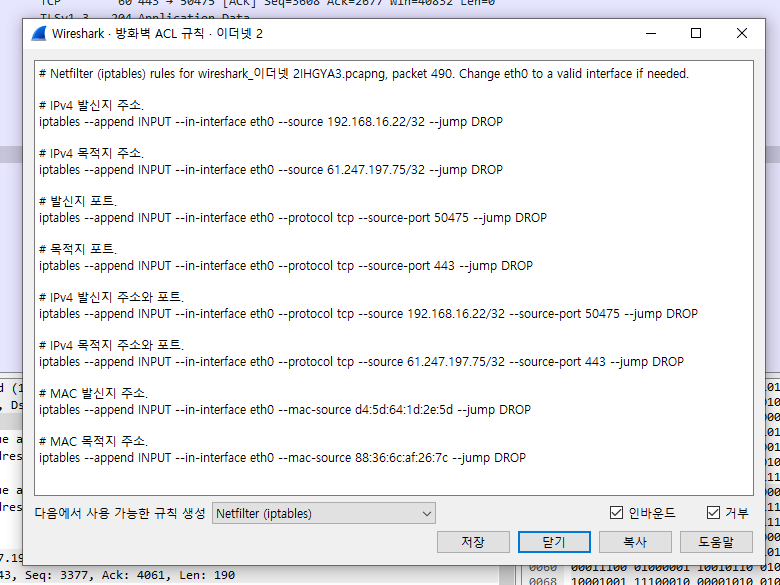
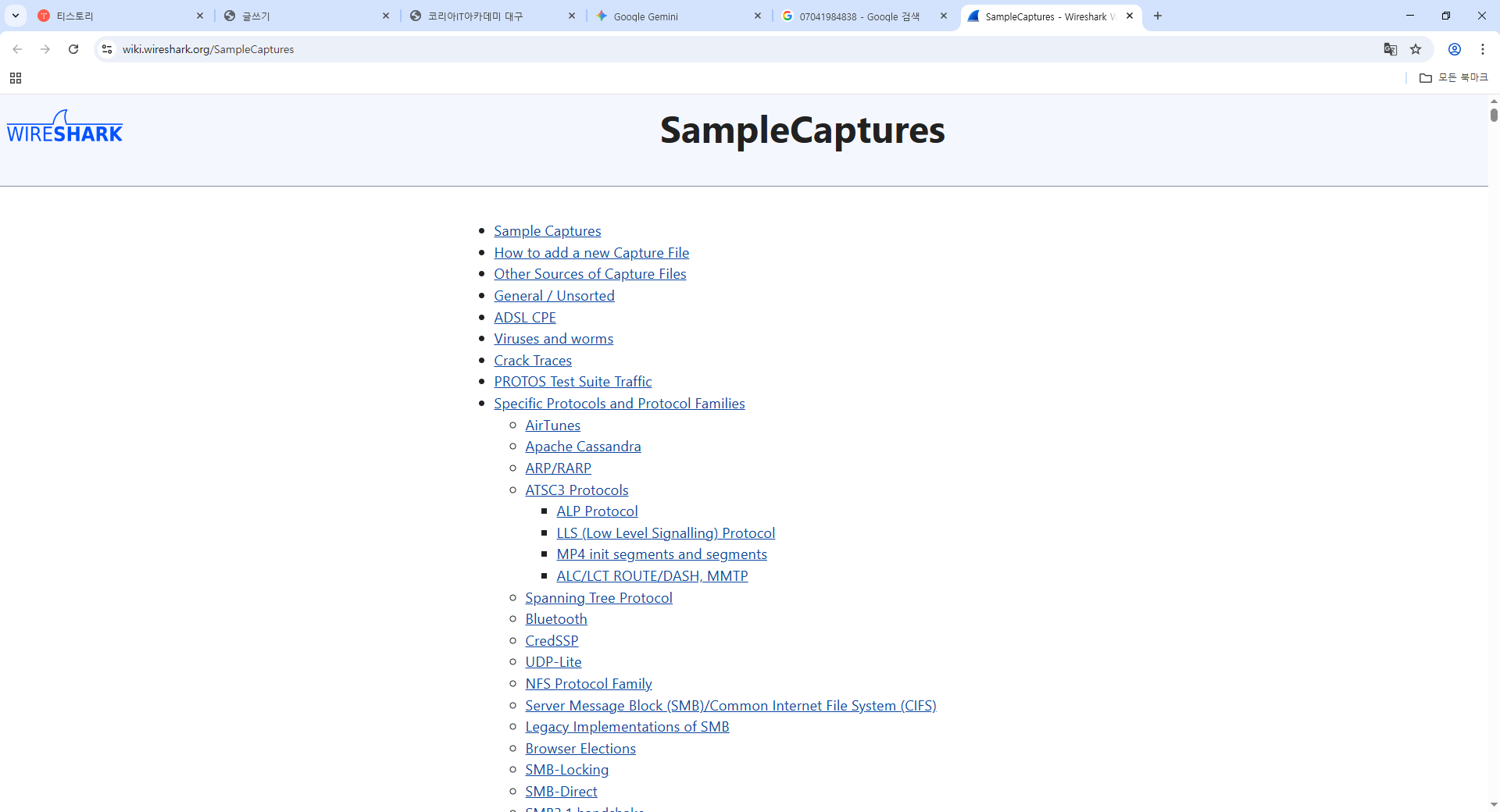
Netresec , Wiki Wireshark 등 사이트 활용하기(SampleCaptures)
저장할 때 Wireshark 파일의 기본적인 확장자 : pcap, pcapng (관리자모드로 실행 후 저장)