Burp Suite + FoxyProxy 설정 가이드
Kali에서 Burp Suite를 사용하다보면 프록시 설정을 해야하는 경우가 많다. 매번 브라우저에서 프록시 설정을 하는 것은 귀찮은데 이럴 경우에 FoxyProxy를 사용하면 편리하다.
FoxyProxy는 웹 브라우저의 프록시 설정(Proxy Settings)을 쉽게 켜고 끌 수 있게 해주고, 여러 개의 프록시 서버 설정을 저장해 두고 필요에 따라 빠르게 전환할 수 있도록 도와주는 도구이다.
FireFox 또는 Chrome의 확장 프로그램으로 무료로 사용 가능하다.
Kali를 다시 설치하게되면서 FoxyProxy를 다시 설치하게 되었다. 그래서 포스팅을 하면서 진행해보려고 한다.
이 설정은 크게 프록시 설정과 인증서 설치의 단계로 나뉜다.
(내가 구축할 환경은 가상머신의 Kali)
먼저 FoxyProxy를 Firefox에서 설치한다.

1단계: FoxyProxy에 Burp Suite 프록시 추가
- Burp Suite 실행 및 포트 확인:
- Proxy 탭 Options 탭으로 이동한다.
- Proxy Listeners 섹션에서 기본 설정된 주소와 포트를 확인한다.
- 일반적으로 127.0.0.1 (IP 주소)와 8080 (포트)로 설정되어 있다.

- FoxyProxy 에서 프록시 추가하기
- FoxyProxy 설정 화면에서 Add 또는 Add New Proxy 버튼을 클릭한다.
- Title/Name을 입력한다. (예: Burp Suite)
- Hostname 필드에 **127.0.0.1**을 입력한다.
- Port 필드에 **8080**을 입력한다.
- Save 버튼을 눌러 설정을 저장한다.

- 프록시 활성화:
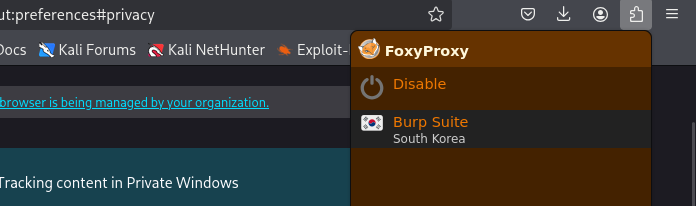
- Firefox 상단의 FoxyProxy 아이콘을 다시 클릭한다.
- 방금 저장한 Burp Suite 프로필을 선택하여 활성화한다.
2단계: HTTPS 사용을 위한 Burp CA 인증서 설치 (중요)
- 인증서 파일 다운로드:
- FoxyProxy가 Burp Suite 프로필로 활성화된 상태에서, Firefox 주소창에서 http://burp 로 접속한다.
- 접속되면 Burp Suite의 환영 페이지가 나타나며, 우측 상단에 있는 CA Certificate 버튼을 클릭하여 인증서 파일(.der 또는 .cer 파일)을 다운로드한다.

- Firefox에 인증서 가져오기:
- Firefox 우측 상단의 메뉴 버튼(줄 세 개) **설정(Settings)**으로 이동한다.
- 왼쪽 메뉴에서 **개인 정보 및 보안(Privacy & Security)**을 선택한다.
- 화면을 아래로 내려 인증서(Certificates) 섹션으로 이동한 후, **인증서 보기(View Certificates)**를 클릭한다.
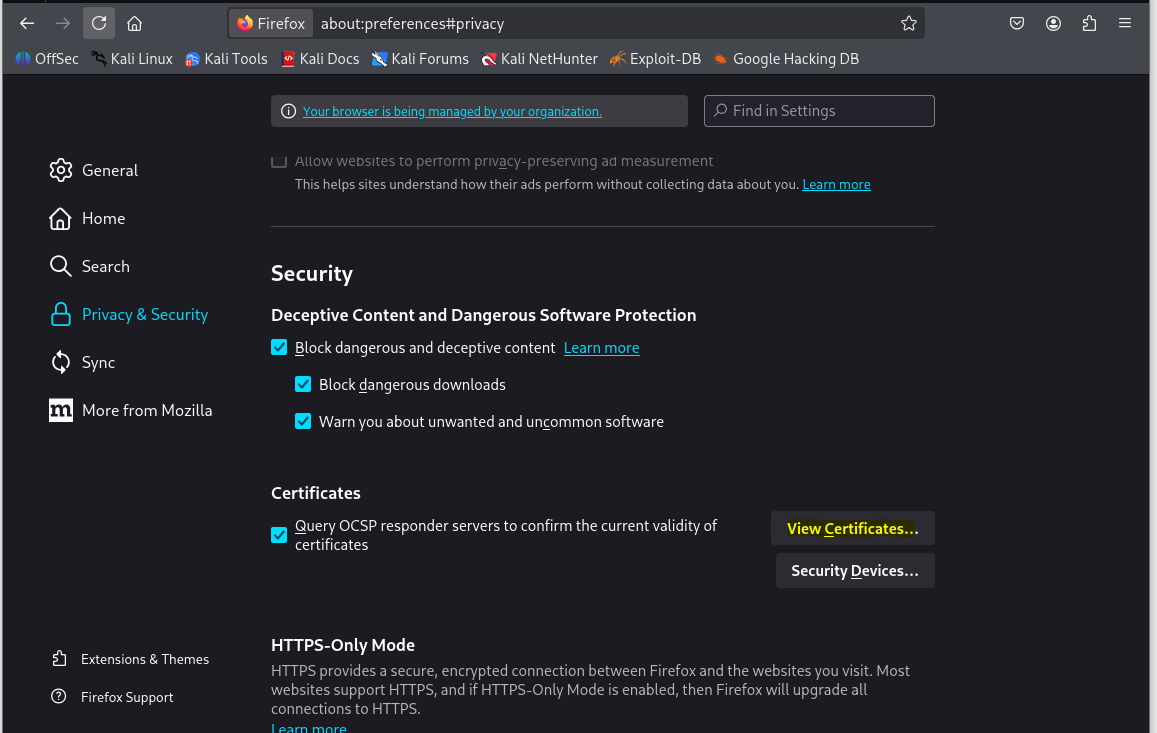
- 인증 기관(Authorities) 탭을 선택하고 **가져오기(Import)**를 클릭한다.

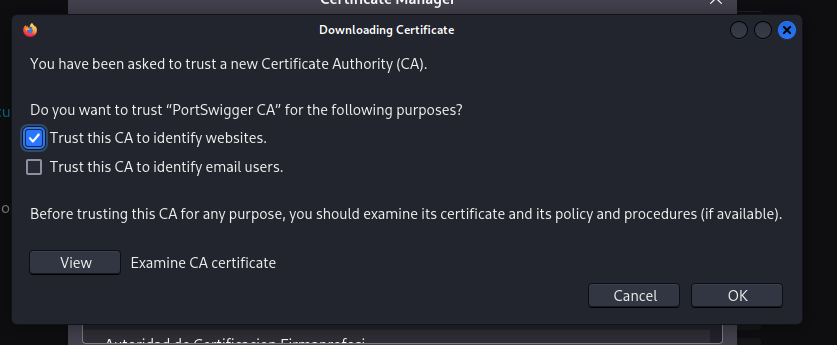
- 다운로드한 Burp Suite 인증서 파일을 선택한다.
- 팝업창이 뜨면, "이 CA를 웹 사이트를 식별하는 데 사용"(Trust this CA to identify websites) 항목에 체크하고 **확인(OK)**을 누른다.
이제 Burp Suite로 가서 Intercept ON
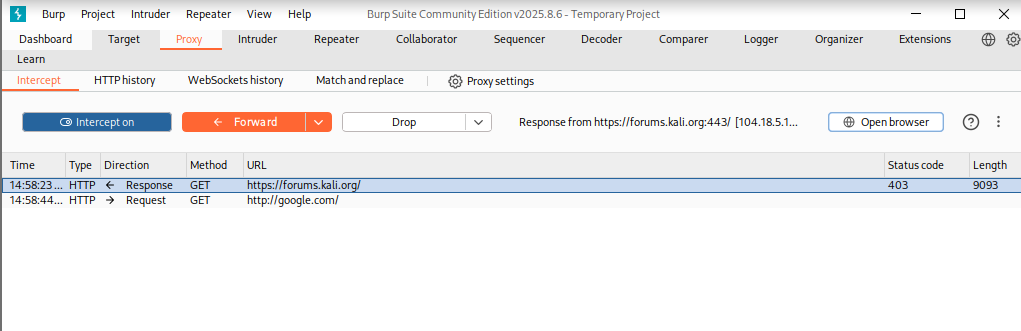
intercept 가 잘 작동되는것을 확인했고 여기서 포스팅을 마치겠다.
'기타' 카테고리의 다른 글
| Kali 한글 깨짐 영어 깨짐 해결법 (0) | 2025.10.02 |
|---|